Grabaciones de llamadas en 3CX V20 Update 10: Revisión delegada, protección y auditoría
Permite que los jefes de equipo accedan a las grabaciones e informes de su departamento sin rol de administrador, protege extensiones confidenciales de ser grabadas por compañeros y audita las descargas de grabaciones.

Permitir que los jefes de equipo accedan a las grabaciones e informes de su departamento sin necesidad de un rol de administrador, impedir que los compañeros graben extensiones confidenciales y auditar las descargas de grabaciones.
Ahora, los jefes de equipo pueden revisar las grabaciones de llamadas y los informes de su departamento sin necesidad de desempeñar funciones administrativas más amplias, y las extensiones confidenciales pueden protegerse para que no sean grabadas por los compañeros.
La actualización final V20 Update 10 añade tres controles de grabación: un permiso de Grabaciones e Informes con ámbito departamental, una opción para proteger una extensión de la grabación por parte de otros participantes internos y la auditoría de las descargas de grabaciones. Cada uno responde a una pregunta diferente: quién puede revisar, quién puede grabar y quién ha realizado una copia.
Por qué el acceso a las grabaciones necesita un control más preciso
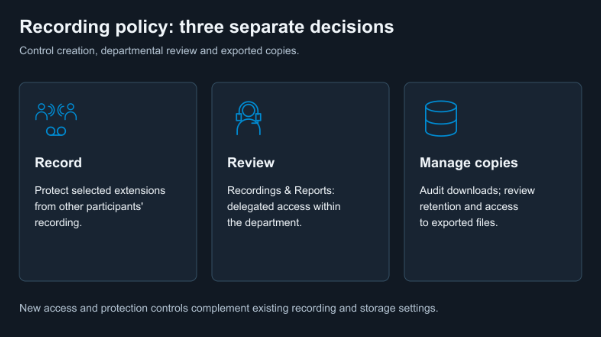
Los responsables de equipo utilizan las grabaciones de llamadas y los informes para detectar necesidades de formación y problemas recurrentes de los clientes. Hasta ahora, concederles ese acceso implicaba otorgarles un rol administrativo más amplio del que requería su puesto. El permiso de Grabaciones e Informes limita su acceso al departamento que gestionan.
Algunas llamadas no deberían ser grabadas por la otra parte, como las conversaciones confidenciales de recursos humanos. Proteger una extensión impide que otros participantes internos graben las llamadas que la involucren, incluso si normalmente graban todas las llamadas.
También es necesario llevar un registro de quién descarga las grabaciones a su PC. El registro de auditoría muestra cada exportación, lo que permite consultarlo. Sin embargo, no controla qué sucede con el archivo posteriormente.
Ejemplo: Delegar la revisión de ventas y proteger las llamadas de RRHH
Imaginemos a un responsable de ventas que necesita grabaciones de llamadas de clientes para su formación, y a un compañero de recursos humanos que gestiona conversaciones confidenciales con los empleados. A continuación, se explica cómo configurar cada control y confirmar su correcto funcionamiento.
Revisión departamental: otorgar el permiso
Ve a Administración > Usuarios, selecciona el responsable y abre la pestaña Ver. Otorga permisos de Grabaciones e Informes al departamento de ventas. Ahora, el responsable puede acceder a Administración > Informes, incluyendo las grabaciones vinculadas a los registros de llamadas de los miembros de ese departamento. Un usuario normal con este permiso solo verá los Informes, no la consola de configuración completa.
Para otorgar el permiso, debes poder administrar al usuario objetivo y tener acceso a las grabaciones e informes. El permiso solo agrega acceso; no puede eliminar el acceso que el rol del usuario ya le proporciona.
Los demás permisos de grabación se gestionan por separado: Mostrar grabación de llamada solo añade el icono de Grabaciones al menú lateral del usuario para sus propias llamadas; Eliminar grabaciones e Iniciar o detener la grabación durante una llamada en directo también son permisos independientes.
Para comprobar el resultado, inicia sesión como el responsable de ventas en lugar de usar la vista de administrador. Confirma que solo puede acceder a las grabaciones e informes del departamento de ventas, y a ningún otro recurso fuera de ese ámbito.
Proteger la extensión de RRHH
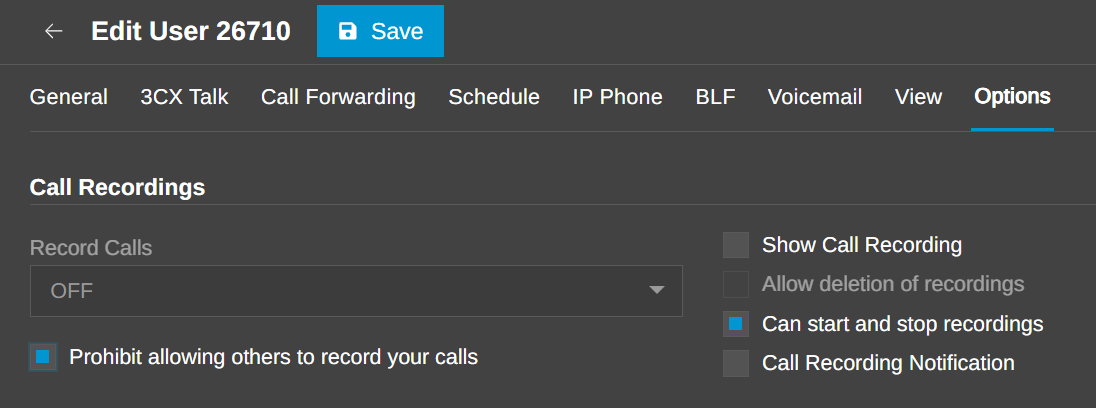
En la pestaña Opciones del usuario de RR. HH., activa la opción "Prohibir que otros graben sus llamadas". Otros participantes internos ya no podrán grabar las llamadas que involucren esta extensión, aunque el usuario de RR. HH. aún podrá iniciar una grabación. Ten en cuenta que esto controla si se crea una grabación, no quién puede abrir una ya existente.
Para probarlo, realiza una llamada interna no confidencial en cada dirección: un compañero llama a Recursos Humanos y, a continuación, Recursos Humanos llama al compañero. Primero, confirma que las llamadas del compañero a una extensión no protegida se graban con normalidad. Después, comprueba que ninguna de las llamadas con Recursos Humanos se graba.
Auditar una descarga de grabación
Como responsable de ventas, descarga una muestra de coaching no confidencial y comprueba que la descarga aparezca en los registros de auditoría. La auditoría muestra que se exportó un archivo; la forma en que se comparte, almacena o elimina dicho archivo posteriormente depende de tus propias políticas.
Alinear con tus configuraciones de grabación y almacenamiento existentes
Los nuevos controles se basan en la configuración que ya tienes. El alcance de grabación de cada extensión (sin llamadas, solo llamadas externas o todas las llamadas) sigue determinando qué graba esa extensión, mientras que la opción de protección cubre la grabación realizada por la otra parte interna.
Las copias también son importantes. La notificación de grabación de llamadas puede enviar por correo electrónico un enlace a la grabación y, si está habilitada, su transcripción, lo que crea una copia independiente fuera de la centralita. La configuración de almacenamiento gestiona las cuotas de grabación, la eliminación de grabaciones temporales y el archivado remoto en SFTP, Google Cloud Storage, Amazon S3 o SharePoint.
Comienza con un departamento
Una vez superadas estas comprobaciones, se confirman tres cosas: el responsable de ventas solo puede revisar las grabaciones de su departamento, las llamadas de recursos humanos no pueden ser grabadas por sus compañeros y las descargas de grabaciones se auditan.
Comienza con un departamento y sus extensiones sensibles, luego implementa la configuración en otros departamentos una vez que los resultados sean correctos. Repite las comprobaciones cada vez que cambien los roles, la pertenencia a departamentos, la configuración de grabación o los destinos de archivo.
Explore Topics
Written by
Advanced TechLife
Content creator and writer sharing insights and stories.