Novedades
Migración al nuevo servidor de IA de 3CX en la Actualización 10
La Actualización 10 de 3CX V20 introduce una nueva generación del servidor de IA con instalación más sencilla, nuevo modelo de conexión y compatibilidad con Apple Silicon. Conozca cómo migrar sin interrupciones.
A
Advanced TechLife
La Actualización V20 Update 10 introduce la próxima generación del servidor 3CX AI, que ofrece un proceso de instalación más sencillo, una conectividad PBX más fácil y compatibilidad con más hardware, incluyendo Macs con procesadores Apple Silicon. La arquitectura rediseñada elimina varios requisitos de configuración, lo que facilita la implementación y la gestión del servidor AI.
Para quienes ya utilizan 3CX AI Server, la actualización a la versión 10 requiere una instalación nueva del software AI Server. A continuación, se detallan los cambios, lo que debe saber antes de actualizar y cómo mantener la transcripción de llamadas en funcionamiento durante la transición.
## ¿Qué cambios incluye la Actualización 10?
El principal cambio arquitectónico reside en el modelo de conexión. En la nueva generación, el servidor de IA actúa como cliente y se conecta a la centralita telefónica (PBX). Esto elimina la necesidad de un nombre de dominio completo (FQDN) público, un certificado SSL independiente y la configuración del firewall de entrada para el servidor de IA, a la vez que simplifica la instalación.
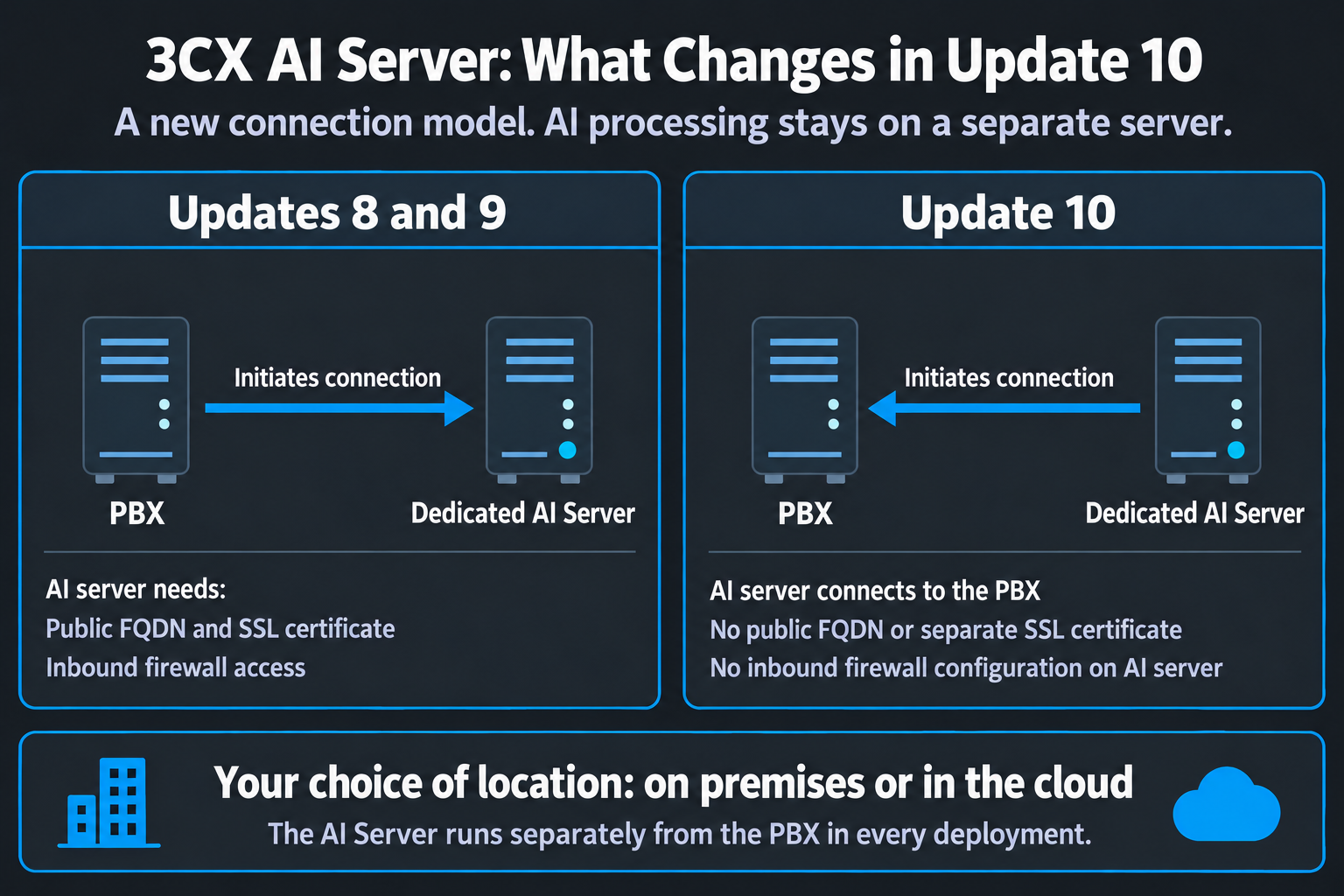
El nuevo servidor 3CX AI Server añade compatibilidad con Macs con procesadores Apple Silicon, como el Mac mini, además de Debian Linux con una GPU NVIDIA compatible. Se recomienda una memoria RAM mínima de 24 GB para los Macs con procesadores Apple Silicon. Los sistemas Debian recomendados deben tener al menos 16 GB de RAM y una GPU NVIDIA con 24 GB de VRAM.
El nuevo servidor de IA también simplifica la configuración y la monitorización, ya que la instalación se inicia desde la consola de administración. Puede dar servicio a varias centralitas telefónicas (PBX), y una misma centralita puede utilizar varios servidores de IA, lo que ofrece mayor flexibilidad a medida que aumenta la carga de trabajo.
## Mantener la transcripción en ejecución durante el cambio
Las instalaciones existentes deberán reinstalarse o migrarse cuando la centralita PBX se actualice a la versión 10.
Para que se sigan transcribiendo las grabaciones mientras el servidor de IA no esté disponible, configure y pruebe un proveedor de nube temporal antes de desconectarlo. Utilice un proveedor que admita grabaciones de llamadas, como OpenAI, Google o Grok, con las credenciales, la facturación y la capacidad necesarias.
Programe el cambio para un período de baja actividad y permita que finalicen los trabajos de primera generación pendientes, si es posible. En **Administración > Integraciones > Transcripción**, seleccione el proveedor temporal, guarde y realice una llamada de prueba grabada. Confirme que la transcripción y el análisis se reciban antes de continuar.
Durante el proceso de transición, asegúrese de que su sistema esté configurado para conservar las grabaciones originales; revise las copias de seguridad de su centralita telefónica y anote la hora de conmutación antes de iniciar la actualización.
## Reutilización de un servidor de IA NVIDIA existente
Tras actualizar la centralita PBX a la versión 10, elimine el enlace al servidor de IA anterior y desinstale el software del servidor de IA del host de NVIDIA. Puede reutilizar esa máquina si cumple los requisitos actuales, pero necesitará una instalación nueva y una conexión PBX nueva.
Se recomienda encarecidamente realizar una instalación limpia del sistema operativo Debian antes de reinstalar el servidor 3CX AI.
Mantenga en uso el proveedor de nube temporal mientras prepara el host. Siga la guía de instalación de AI Server para la configuración e instalación de NVIDIA compatibles, luego vuelva al host y valide la transcripción.
## Validar la transición y comprobar si hay huecos
Cuando el nuevo servidor de IA esté listo, vuelva al proveedor de nube temporal y realice una llamada de prueba grabada. Confirme que se entreguen la transcripción y el resumen. Si la prueba falla, vuelva al proveedor de nube probado mientras resuelve el problema. Anote los tiempos de ambos cambios para poder comprobar si hay interrupciones.
En la lista de grabaciones, revise las llamadas de los períodos de cambio de proveedor y del período de migración. Para una grabación sin transcribir, haga clic en **Transcribir** (donde esté disponible) y confirme que se ha completado; es posible que deba hacerlo individualmente para cualquier grabación que no se haya transcrito.
Si una grabación aún no tiene transcripción y la función Transcribir no está disponible o falla, revise los registros o póngase en contacto con el servicio de asistencia en lugar de suponer que se actualizará automáticamente.
Mantenga la configuración en la nube disponible hasta que haya revisado las grabaciones desde la ventana del conmutador y confirmado que las nuevas llamadas se transcriben correctamente. A continuación, desactive la configuración de IA anterior y elimine los certificados y las reglas de firewall obsoletos tras comprobar que ningún otro proceso los utiliza.
En **Advanced TechLife**, como Partner Platinum de 3CX, podemos acompañarle en el proceso de migración al nuevo servidor de IA y garantizar que su sistema de transcripción no sufra interrupciones. Contáctenos para una asesoría personalizada.
Explore Topics
#3CX#V20#Update 10#AI Server#Servidor IA#Migración#Transcripción
A
Written by
Advanced TechLife
Content creator and writer sharing insights and stories.